
Cómo crear PDFs accesibles para tus estudiantes: guía paso a paso
Cómo crear PDFs accesibles para tus estudiantes: guía paso a paso
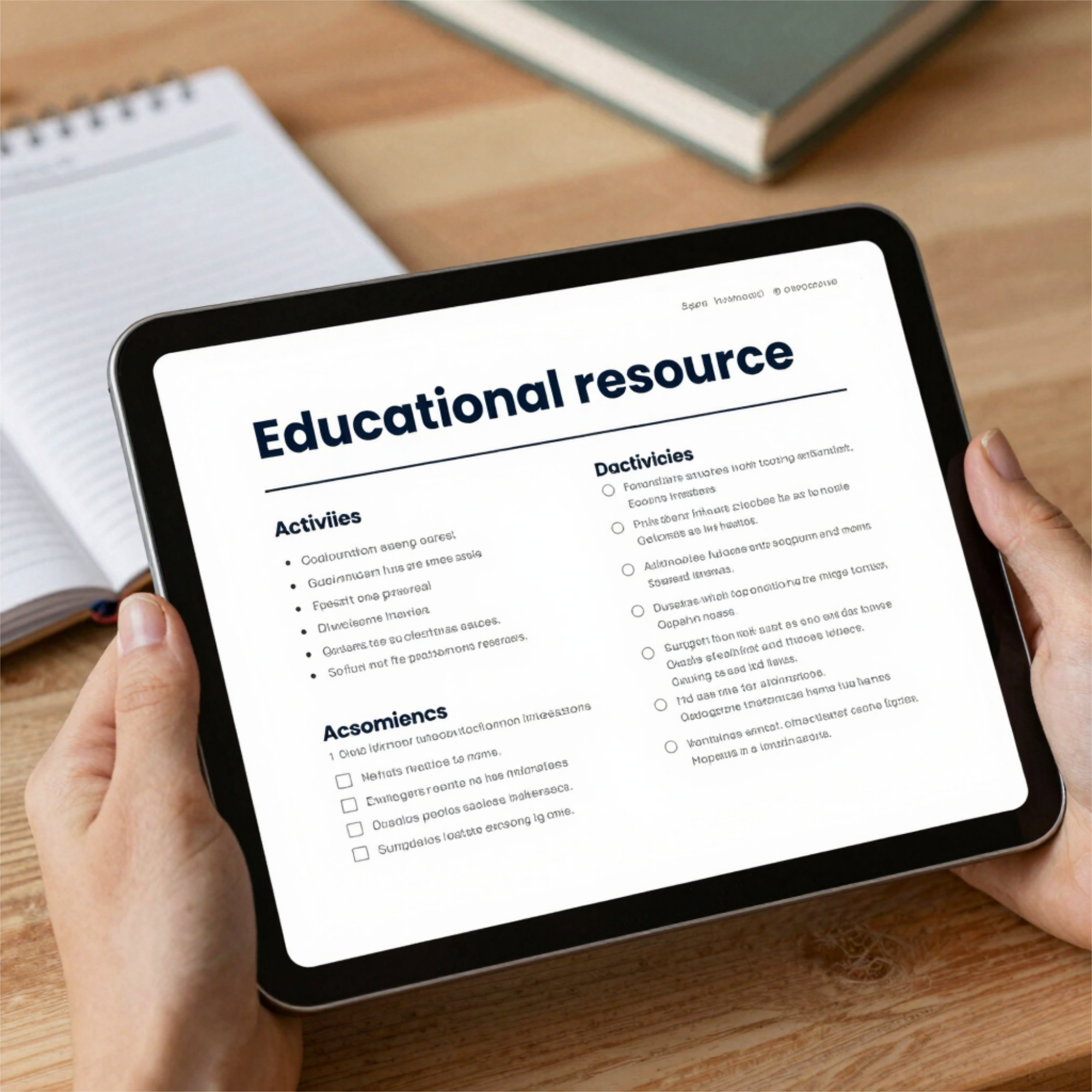
El PDF es el formato más usado para compartir materiales educativos. Y también uno de los más problemáticos en términos de accesibilidad. La mayoría de los PDFs que circulan en el ámbito educativo son imágenes escaneadas, documentos con texto no seleccionable o archivos que los lectores de pantalla simplemente no pueden interpretar.
La buena noticia: crear un PDF accesible no requiere software especializado ni formación técnica avanzada. En esta guía te muestro cómo hacerlo con herramientas que probablemente ya tenés.
¿Qué hace a un PDF 'accesible'?
Un PDF accesible es aquel que puede ser leído y navegado correctamente por:
• Lectores de pantalla (como NVDA o JAWS, usados por personas con discapacidad visual)
• Herramientas de conversión a texto o audio
• Funciones de búsqueda dentro del documento
• Tecnologías de asistencia en tablets y celulares
En términos técnicos, esto significa que el texto debe estar embebido como texto real (no como imagen), el documento debe tener etiquetas de estructura (título, encabezados, párrafos, listas), y las imágenes deben tener descripciones alternativas.
Opción 1: Crear un PDF accesible desde Microsoft Word
Esta es la opción más recomendada si ya usás Word para crear tus materiales.
1. Usá los estilos de encabezado integrados (Título, Encabezado 1, Encabezado 2) en lugar de solo cambiar el tamaño de fuente manualmente.
2. Agregá texto alternativo a cada imagen: clic derecho sobre la imagen → 'Editar texto alternativo' → escribí una descripción breve.
3. Asegurate de que las listas estén creadas con la función de lista del programa (no con guiones manuales).
4. Al exportar: Archivo → Exportar → Crear PDF/XPS → Opciones → marcá 'Etiquetas de estructura del documento para accesibilidad'.
5. Verificá el resultado: Archivo → Información → Inspeccionar documento → Accesibilidad.
⚠️ Importante: si imprimís a PDF (usando la impresora virtual), el resultado NO será accesible. Siempre exportar con la función 'Guardar como PDF' con las opciones de accesibilidad activadas.
Opción 2: Desde Google Docs
1. Usá los estilos de título y encabezado del menú desplegable (no solo agrandés la fuente).
2. Para las imágenes: clic derecho → 'Texto alternativo' → completá el campo 'Descripción'.
3. Exportar: Archivo → Descargar → PDF. Google Docs conserva automáticamente la estructura si usaste los estilos correctamente.
4. Limitación: Google Docs no permite verificar la accesibilidad del PDF resultante. Usá Adobe Acrobat Reader para abrir el PDF y probá la función 'Leer en voz alta' para comprobar que el texto se lee correctamente.
Opción 3: Verificar y mejorar un PDF existente
Si ya tenés PDFs creados y querés saber si son accesibles, estas herramientas te ayudan a diagnosticarlos y mejorarlos:
• Adobe Acrobat (versión gratuita): Herramientas → Accesibilidad → Comprobación completa.
• PDF Accessibility Checker (PAC): herramienta gratuita para Windows que genera un informe detallado.
• NVDA (lector de pantalla gratuito para Windows): instalalo y probá navegar tu PDF con él. Es la prueba más realista.
Los 3 errores más comunes en PDFs educativos
• Escanear documentos físicos y compartirlos como PDF: el resultado es solo una imagen, sin texto real. Solución: reconocimiento óptico de caracteres (OCR) o rehacer el documento digitalmente.
• Usar imágenes de texto decorativo: frases importantes escritas como imágenes (en Canva, por ejemplo) que el lector de pantalla no puede leer. Solución: usar texto real con los estilos de la herramienta.
• No incluir texto alternativo en las imágenes: el lector de pantalla solo anuncia 'imagen' sin dar contexto. Solución: siempre agregá una descripción breve en el alt text.
¿Cuánto tiempo lleva hacer un PDF accesible?
Si creás el documento correctamente desde el inicio, la accesibilidad no agrega tiempo: es parte del proceso normal. Si necesitás retroalimentar materiales existentes, el tiempo depende de la complejidad, pero un documento de 10 páginas puede llevar entre 30 y 60 minutos de revisión.
La inversión vale: un PDF accesible sirve a todos tus estudiantes, reduce las consultas de 'no puedo abrir/leer el archivo' y refleja una práctica docente que pone la inclusión en el centro.
¿Necesitás que alguien revise tus materiales actuales o te acompañe en el proceso de crear nuevos recursos accesibles? Eso es exactamente lo que hago. Escribime y contame tu situación.